 サクラちゃん
ahamoのeSIMってなんだか難しそうだけど、初心者の自分でも本当に1時間で使えるようになるのかな?
申し込みから設定までちゃんとできるか不安だな〜。途中で詰まったらどうしよう…?
こんな疑問を解決します。
この記事では、ahamoのeSIMを利用したい初心者の方に向けて、申し込みから設定までの全手順をわかりやすく解説します。
eSIMは、物理的なSIMカードを必要とせず、スマートフォンに直接プロファイルをダウンロードすることで利用できる新しい形のSIMです。
ahamoのeSIMは、最短1時間で開通できるため、スピーディーに通信環境を整えたい方に最適です。
この記事を通じて、ahamoのeSIMの魅力や手続きの流れを理解し、スムーズに利用開始できるようサポートします。
\ 他社から乗り換えでポイントゲット! /

ahamo eSIMとは?SIMとの違いをわかりやすく解説
ahamo eSIMは、従来の物理SIMカードとは異なり、スマートフォンに内蔵されたデジタルSIMです。
これにより、SIMカードを挿入することなく、通信サービスを利用できます。
具体的には、eSIMはスマートフォンにプロファイルをダウンロードすることで機能し、物理的なカードの配送や挿入が不要です。
このため、eSIMは特に海外旅行や短期間の利用に便利です。
ahamoのeSIMは、月額料金がリーズナブルで、データ通信量も充実しているため、多くのユーザーに支持されています。
事前準備:申し込み前に必要なもの・確認ポイント
ahamoのeSIMを申し込む前に、いくつかの準備が必要です。
まず、以下のものを用意しましょう。
1. スマートフォン:eSIMに対応している端末が必要です。
2. dアカウント:ahamoの申し込みには、ドコモのdアカウントが必要です。
3. EID(eSIM識別番号):新規契約や乗り換え時に必要です。
また、以下のポイントも確認しておくとスムーズです。
- 端末がeSIMに対応しているか
- 申し込み時の個人情報が正確であるか
これらを確認することで、申し込みがスムーズに進みます。
新規契約/乗り換え(MNP)での申し込み手順
ahamoのeSIMを新規契約または乗り換え(MNP)で申し込む手順は以下の通りです。
この手順を踏むことで、スムーズにahamoのeSIMを利用開始できます。
\ 他社から乗り換えでポイントゲット! /
開通までの7ステップ|図解で初心者にもやさしく
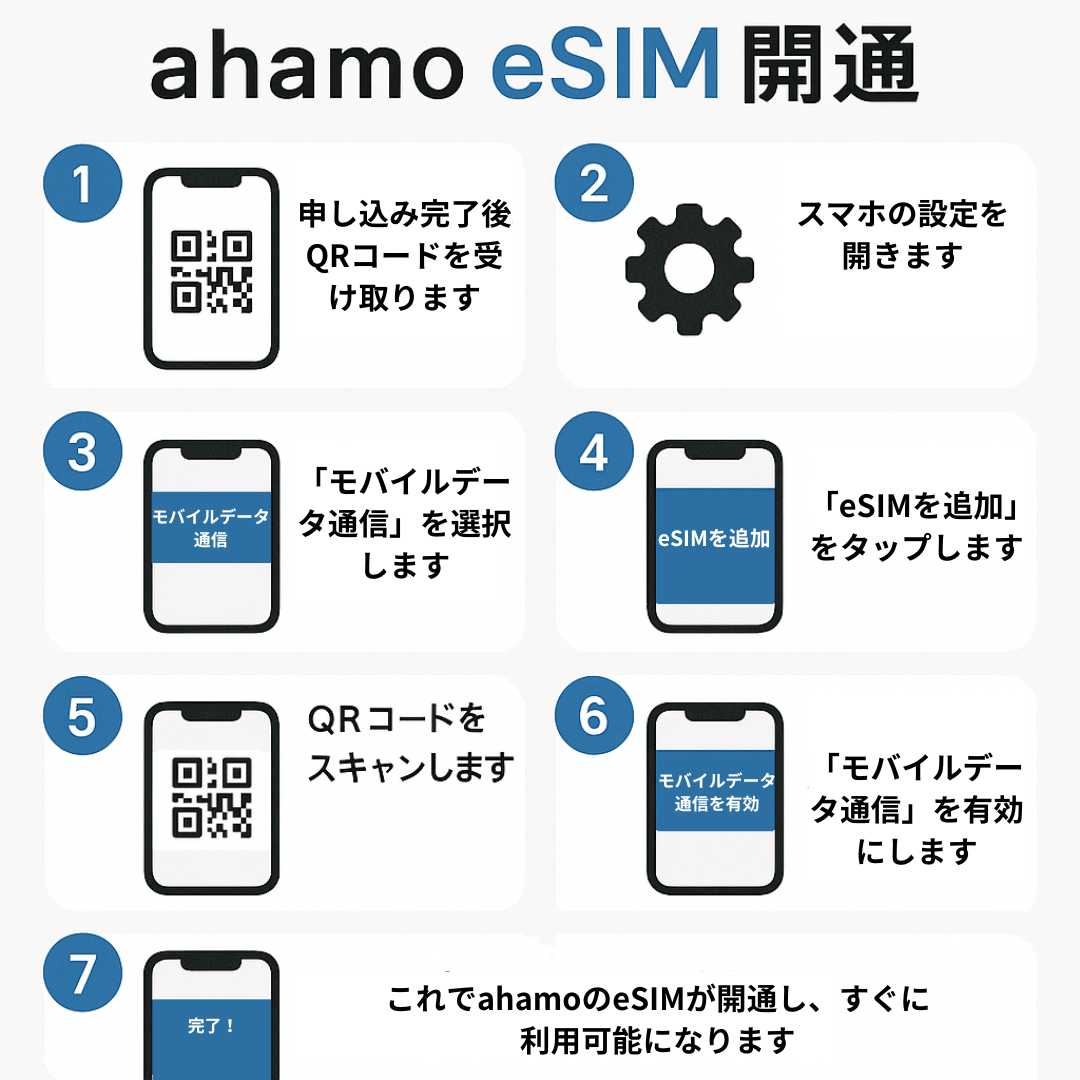
ahamoのeSIMを開通させるための7ステップを以下に示します。
- 申し込み完了後、QRコードを受け取ります。
- スマートフォンの「設定」を開きます。
- 「モバイルデータ通信」を選択します。
- 「eSIMを追加」をタップします。
- QRコードをスキャンします。
- プロファイルのダウンロードが完了したら、設定を保存します。
- モバイルデータ通信を有効にします。
これで、ahamoのeSIMが開通し、すぐに利用可能になります。
\ 他社から乗り換えでポイントゲット! /
物理SIMからeSIMへの切り替え・再発行手順
物理SIMからahamoのeSIMに切り替える手順は以下の通りです。
- dアカウントでahamoにログインします。
- メニューから「その他の手続き」を選択します。
- 「eSIM発行・再発行」を選択します。
- EIDを入力し、手続きを進めます。
- QRコードが送信されるので、スマートフォンでスキャンします。
- 設定を保存し、モバイルデータ通信を有効にします。
これで、物理SIMからeSIMへの切り替えが完了します。
対応端末&対応OS詳解|iPhone/Android別で解説
ahamoのeSIMは、特定の端末でのみ利用可能です。
以下に、iPhoneとAndroidの対応端末を示します。
| 端末名 | 対応OS |
| iPhone 12以降 | iOS 14以降 |
| Google Pixel 4以降 | Android 10以降 |
| Samsung Galaxy S20以降 | Android 10以降 |
これらの端末を使用している場合、ahamoのeSIMを利用することができます。
事前に自分の端末が対応しているか確認しておきましょう。
ahamo eSIMの魅力と活用シーン
ahamoのeSIMは「申し込みが早くて簡単」「物理SIM不要でスマホ一台で完結」「海外でもそのまま使える」といった利便性が魅力の次世代SIMです。スマホの通信環境をもっとスマートにしたい人に最適な選択肢です。
特に以下のようなシーンで、ahamo eSIMはその力を発揮します。
✅ 海外旅行時のデータ通信に便利
ahamoは82の国と地域で追加料金なしでデータ通信が使えるため、わざわざ海外用のSIMやWi-Fiを手配する必要がありません。旅行先でスマホの設定を変えずにそのまま使えるので、海外出張や旅行の多い人には非常に便利です。
✅ 短期利用・一時的な回線にもぴったり
eSIMは開通までが早いため、すぐに使いたい場合や一時的に回線が必要な時にも最適です。例えば、帰省中の一時利用や、サブ回線として短期間だけ使いたいときにも活用できます。
✅ デュアルSIMでプライベートと仕事を分けられる
スマホ1台にeSIMと物理SIMを組み合わせれば、2つの番号を同時に使えるデュアルSIM運用も可能。1台で仕事用と個人用の電話・データ通信を分けられるので、フリーランスやビジネスパーソンにも人気です。
物理SIMカードの抜き差しもなく、すべてオンラインで完結できるのがahamo eSIMの大きな魅力。ライフスタイルに合わせた柔軟な使い方ができるので、スマホをもっと便利にしたい人にとって理想的な選択肢です。
注意点・トラブル対策:困った時のチェックリスト
ahamoのeSIMを利用する際の注意点やトラブル対策を以下にまとめます。
・端末がeSIMに対応しているか確認する。
・QRコードをスキャンする際、カメラの焦点を合わせる。
・開通までの時間に余裕を持つ。
・問題が発生した場合は、ahamoのサポートに連絡する。
これらのポイントを押さえておくことで、トラブルを未然に防ぐことができます。
よくある質問(FAQ)
- eSIMってそもそも何ですか?物理SIMとどう違うの?
-
eSIMとは「端末に内蔵されたデジタルSIM」のことです。物理的なSIMカードの抜き差しが不要で、スマホ本体に通信情報をダウンロードして利用できます。ahamoでは、eSIMを選ぶと郵送の待ち時間がなく、最短1時間で開通できます。
- ahamoでeSIMを申し込むと、いつから使えるの?
-
最短で申し込みから1時間以内に開通することも可能です。MNP(他社からの乗り換え)の場合は、本人確認や開通作業の時間も含めて、平日9:00~21:00の間であれば即日対応が期待できます。
- Q3. eSIMに対応しているスマホはどれですか?
-
iPhoneならiPhone XS以降のモデル、AndroidはPixelシリーズやGalaxyなど、対応機種が限られています。申し込み前に必ずahamo公式サイトでeSIM対応端末一覧を確認しましょう。
- 物理SIMからeSIMへの切り替えはできますか?
-
はい、可能です。ahamoのマイページから「SIMカード再発行」→「eSIMを選択」で手続きできます。ドコモショップで再発行する場合、3,850円(税込)の手数料がかかりますが、ahamoサイトで手続きする場合は無料です。
- eSIMを申し込んだ後、何をすればいいの?
-
以下の手順で設定を行います:
- 開通手続きのメールを確認
- ahamoのマイページで「回線切替」を実行
- eSIMプロファイルのダウンロード(QRコード or 手動入力)
- スマホを再起動して通信テスト
Wi-Fi環境が必要なので、事前に準備しておきましょう。
- eSIMのQRコードを間違って削除してしまいました。どうすればいい?
-
QRコードを削除してしまった場合でも、再発行が可能です。ahamoマイページから「eSIM再発行の手続き」を行えば、新しいQRコードを再取得できます。
- 海外でもahamoのeSIMは使えますか?
-
はい、使えます。ahamoは82の国と地域でデータ通信が無料で使えるため、別途SIMを用意する必要がありません。海外ローミングの設定をオンにしておけば、そのまま利用可能です。
- eSIMにするとスマホの使い方に変化はありますか?
-
通常の物理SIMとほぼ同じように使えます。ただし、機種変更時などにはeSIMの再発行や再設定が必要になります。また、Wi-Fiがないと初期設定ができない点にも注意が必要です。
- eSIMを使っていてスマホを機種変更した場合はどうなる?
-
機種変更をした場合、新しい端末に再びeSIMを設定する必要があります。ahamoマイページから「eSIM再発行」の手続きを行い、新しいQRコードを読み込むことで再設定できます。
実体験レビューと総まとめ|ahamo eSIM、ぶっちゃけどうだった?

申し込みから開通まで…めっちゃ早い!
正直「eSIMってなんか難しそう…」って思ってました。でも、ahamoのマイページから申し込みをポチポチ進めていったら、本当に1時間かからずにスマホが開通しました。
「SIMカード届くの待たなくていいって、こんなに快適なんだ…」と感動。
今回サクライパンダが、ついに話題の「ahamo eSIM」を使ってみたので、そのリアルな感想をまとめます!
📱 申し込みから開通まで…めっちゃ早い!
正直「eSIMってなんか難しそう…」って思ってました。でも、ahamoのマイページから申し込みをポチポチ進めていったら、本当に1時間かからずにスマホが開通しました。
「SIMカード届くの待たなくていいって、こんなに快適なんだ…」と感動。
🌍 海外旅行でも安心すぎた
実はこの前、ちょっとだけ海外に行く用事があったんですけど、そのままデータ通信ができちゃった!
わざわざ海外SIMを買う必要もなく、面倒な設定もほぼナシ。
「ローミングON」にしておくだけでOKだったので、ほんとに助かりました🐾
🔁 eSIMの切り替えも意外と簡単!
スマホを買い替えたときに「eSIMの再発行って面倒そう…」と思ったけど、ahamoのマイページで再発行手続きがすぐできて、QRコード読み込むだけで完了。
わたしでもできたから、たぶん誰でもできるはずです。笑
🌟 結論:もっと早くeSIMにすればよかった!
物理SIMよりも早くて、手続きも少なくて、海外でも使えて、デュアルSIMもいける。
eSIMに変えてから、スマホライフが一気にスマートになりました🐼✨
「eSIMってよくわかんないし、なんか不安…」と思っていた数日前の自分に、「大丈夫だから早く申し込みな!」って言ってあげたいです。笑
\ 他社から乗り換えでポイントゲット! /